Diese Anleitung beschreibt, wie Sie Oracle Mobile Authenticator auf einem Windows-Gerät installieren und als alternative Authenticator-App mit Ihrer Schul-ID Hessen verknüpfen.
Voraussetzungen
Windows-PC oder -Laptop
Zugriff auf den Microsoft Store
Zugriff auf Ihre Schul-ID Hessen
Oracle Mobile Authenticator erzeugt zeitbasierte Einmalcodes auf dem Windows-Gerät und kann damit als alternative Authenticator-App für die Schul-ID Hessen verwendet werden.
Schritt 1: Datum und Uhrzeit synchronisieren
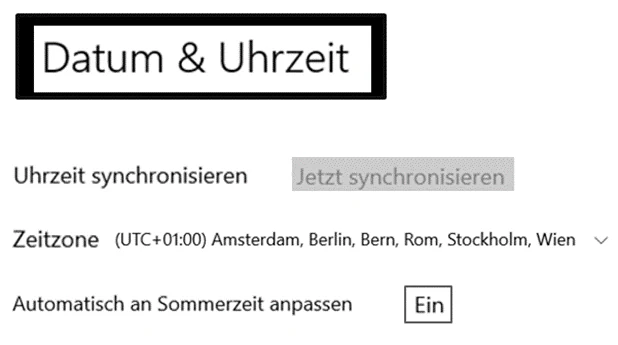
Einmalcodes sind zeitabhängig. Prüfen Sie deshalb vor der Einrichtung die Windows-Einstellungen für Datum und Uhrzeit und führen Sie eine Synchronisierung aus.
Zeitzone: passende Zeitzone für Deutschland auswählen
Sommerzeit: automatische Anpassung aktivieren
Datum, Uhrzeit und Zeitzone vor der Einrichtung prüfen.
Schritt 2: Oracle Mobile Authenticator installieren
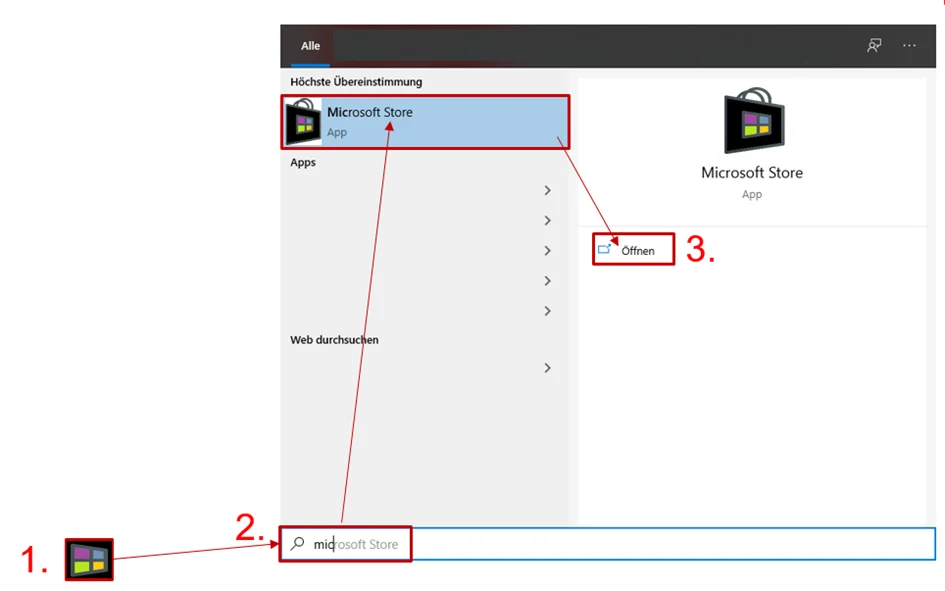
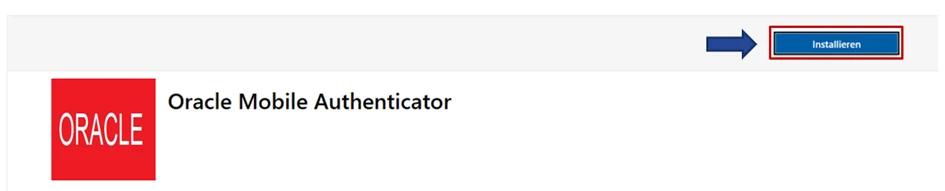
Öffnen Sie den Microsoft Store, suchen Sie nach Oracle Mobile Authenticator und installieren Sie die Anwendung.
Den Microsoft Store über die Windows-Suche öffnen.Oracle Mobile Authenticator installieren.
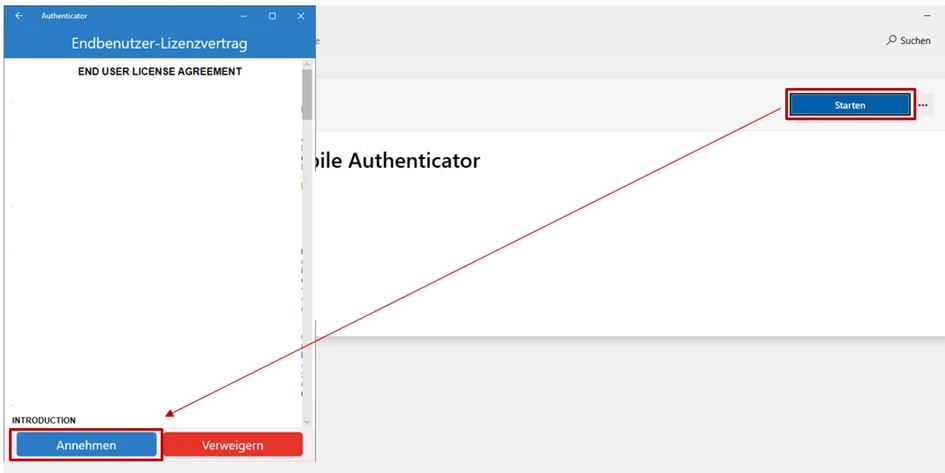
Starten Sie die App und akzeptieren Sie den angezeigten Lizenzdialog.
Die Anwendung starten und den Lizenzdialog bestätigen.
Schritt 3: Konto in Oracle vorbereiten
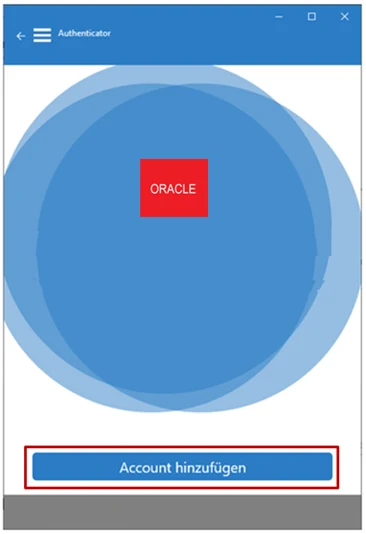
Wählen Sie in Oracle Mobile Authenticator Account hinzufügen und lassen Sie die Anwendung geöffnet.
In Oracle Mobile Authenticator einen Account hinzufügen.
Schritt 4: Oracle mit der Schul-ID Hessen verknüpfen
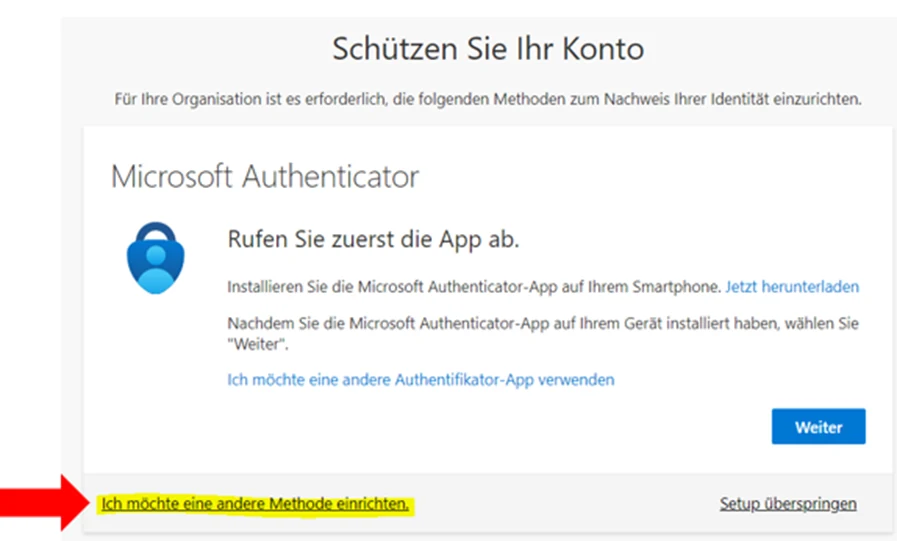
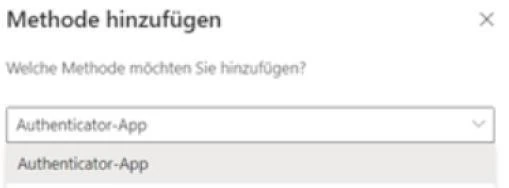
Setzen Sie die Einrichtung im Browser unter login.schulid.hessen.de fort. Auf der Seite Schützen Sie Ihr Konto wählen Sie die Option zum Einrichten einer anderen Methode und anschließend Authenticator-App.
Eine andere Authentifizierungsmethode auswählen.Als Methode „Authenticator-App“ auswählen.
Geheimen Schlüssel anzeigen
Da der QR-Code auf demselben Windows-Gerät angezeigt wird, wählen Sie unter dem QR-Code die Option Das Bild wird nicht gescannt?. Dadurch wird der geheime Schlüssel als Text angezeigt. Kopieren Sie diesen Schlüssel.
Schlüssel in Oracle eintragen
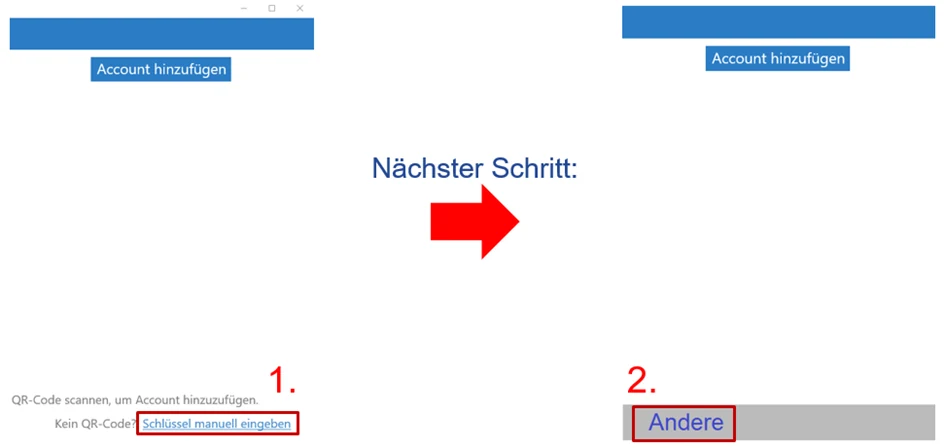
Wechseln Sie zu Oracle Mobile Authenticator. Wählen Sie Schlüssel manuell eingeben und anschließend Andere.
Den geheimen Schlüssel manuell in Oracle Mobile Authenticator übernehmen.
Tragen Sie die Kontodaten ein:
Firma: Schul-ID Hessen
Account: Ihre persönliche Schul-ID Hessen
Schlüssel: den zuvor kopierten geheimen Schlüssel
Speichern Sie den Account.
Schritt 5: Einmalcode testen
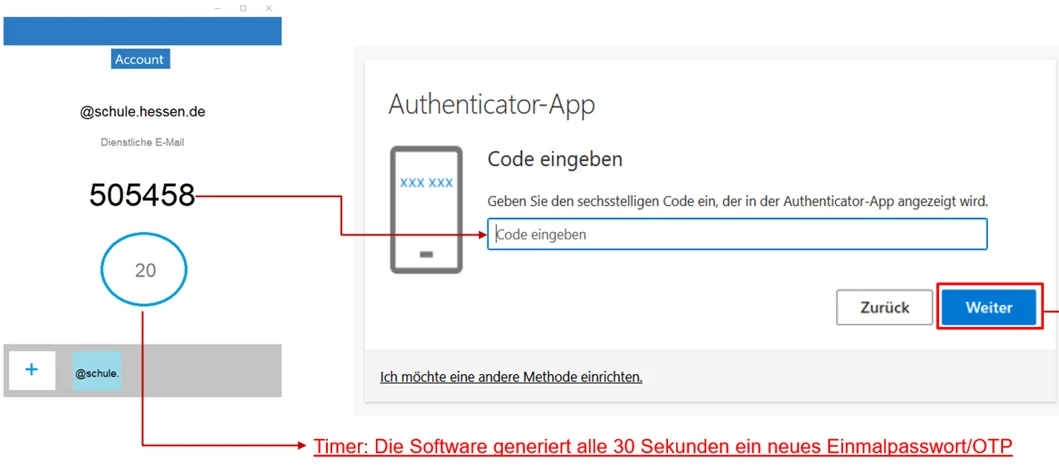
Oracle Mobile Authenticator erzeugt nun regelmäßig einen neuen sechsstelligen Einmalcode. Tragen Sie den aktuell angezeigten Code in der Schul-ID-Hessen-Weboberfläche in das Feld Code eingeben ein und wählen Sie Weiter.
Den von Oracle erzeugten Einmalcode in der Schul-ID Hessen prüfen.
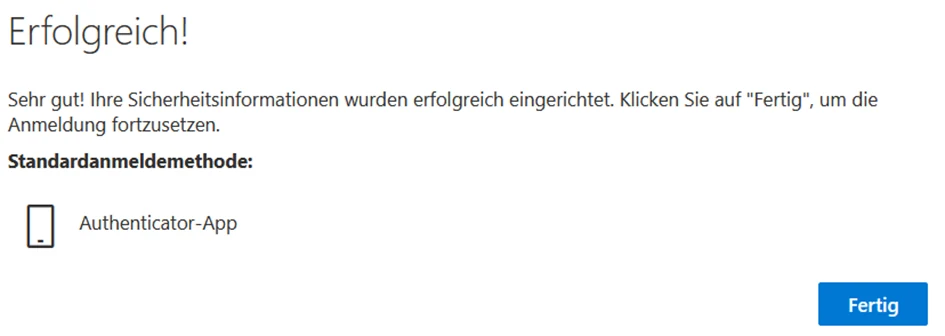
Nach erfolgreicher Prüfung wird die Einrichtung bestätigt.
Oracle Mobile Authenticator ist erfolgreich als Authenticator-App eingerichtet.